Guía Paso a Paso para Clientes
Aprende a solicitar reservas de transporte especial, monitorear el estado de tus contratos y descargar los FUECs oficiales de tus despachos en tiempo real.
Matriz de Permisos (Cliente)
Inicio de Sesión en la Plataforma
El portal web de SoftCAET es accesible desde cualquier navegador web moderno en tu computadora, tablet o smartphone. Como cliente, tu usuario y credenciales iniciales son asignados directamente por la transportadora al concretar tu convenio.
- Accede al portal web oficial provisto por tu empresa transportadora.
- Ingresa tus credenciales en el formulario: **Usuario o Correo Electrónico** y **Contraseña**.
- Haz clic en el botón de **"Iniciar Sesión"** para acceder a tu panel de control central.
Panel de Control General (Dashboard)
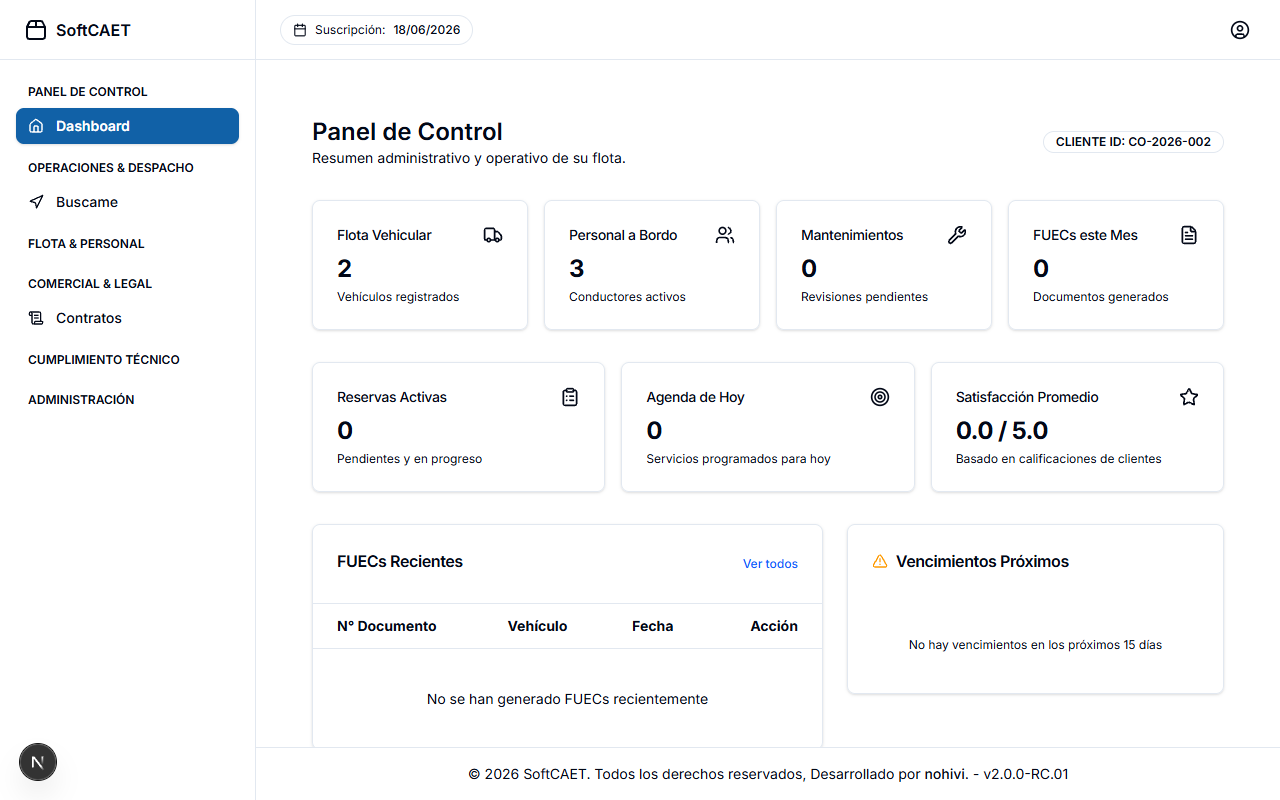
Una vez iniciada la sesión, serás recibido por tu panel principal de control (Dashboard). En la esquina superior derecha verás reflejado de forma permanente tu identificador exclusivo de cliente (por ejemplo, CLIENTE ID: CO-2026-002).
Este panel te ofrece una visualización simplificada en tiempo real de toda tu operación contratada:
- Tarjetas Métricas: Monitorea en vivo la Flota Vehicular disponible para ti, Conductores Activos asignados a tus rutas, y Mantenimientos/Alertas operativas.
- FUECs del Mes: Cantidad acumulada de planillas contractuales generadas legalmente para tus desplazamientos corporativos.
- Agenda de Hoy & Reservas Activas: Calendario diario de viajes programados con estado de despacho actual.
Módulo "Búscame" (Reserva y Solicitud)
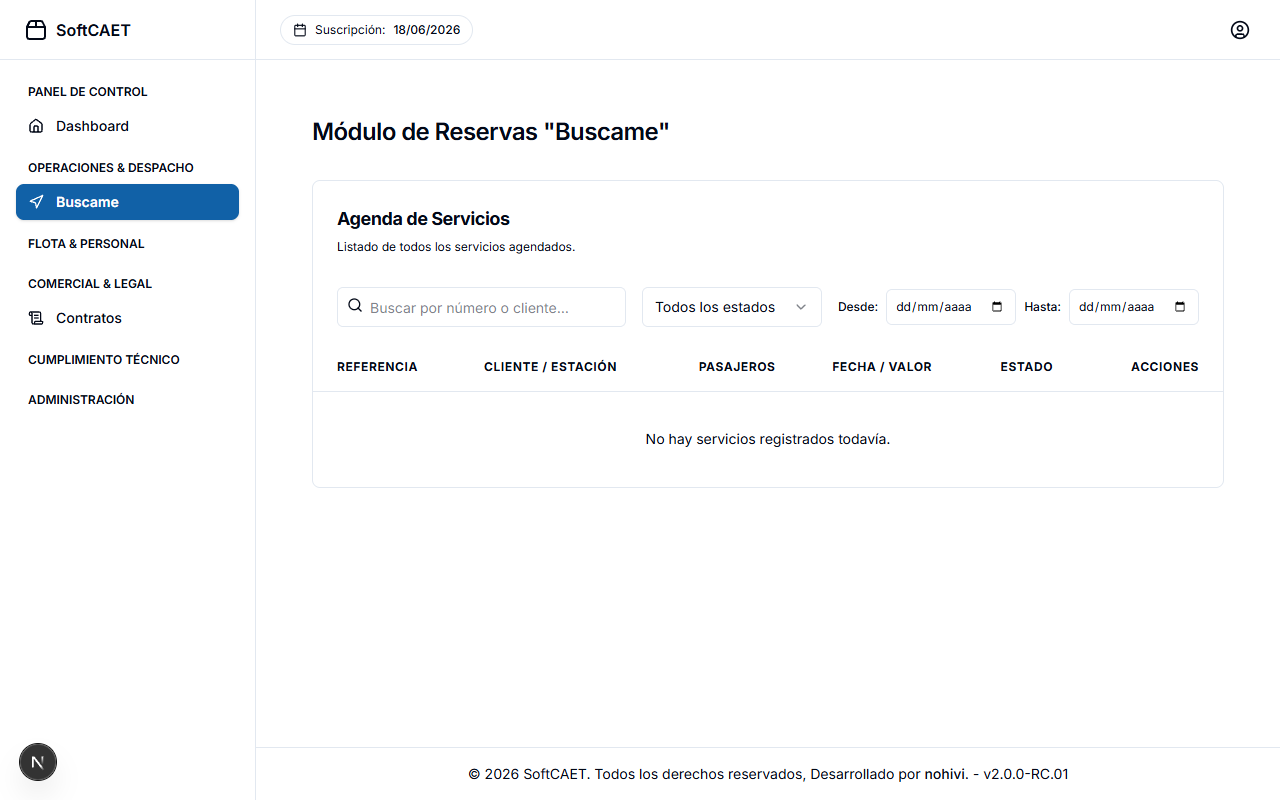
Ubicado en tu menú lateral izquierdo bajo el bloque OPERACIONES & DESPACHO, el módulo "Búscame" es tu herramienta interactiva principal para gestionar y crear solicitudes de servicio.
Para realizar una **Nueva Solicitud** de transporte, sigue este flujo estructurado:
- Haz clic en el botón azul + Nueva Solicitud en la parte superior.
- Define los campos obligatorios del formulario interactivo: **Fecha y Hora del Viaje**, **Cantidad de Pasajeros** y **Destino Deseado (Origen - Destino)**.
- Envía el formulario. El sistema asignará una referencia única e incorporará el servicio a tu **Agenda de Servicios** con estado "Pendiente" hasta que el despachador asigne la flota.
Simulador del Formulario "Búscame"
Prueba a rellenar una solicitud simulada en tiempo real para ver cómo interactúa el sistema:
Destino:
Pasajeros: | Fecha:
Estado en SoftCAET: PENDIENTE ASIGNACIÓN
Visualización de Contratos y Convenios
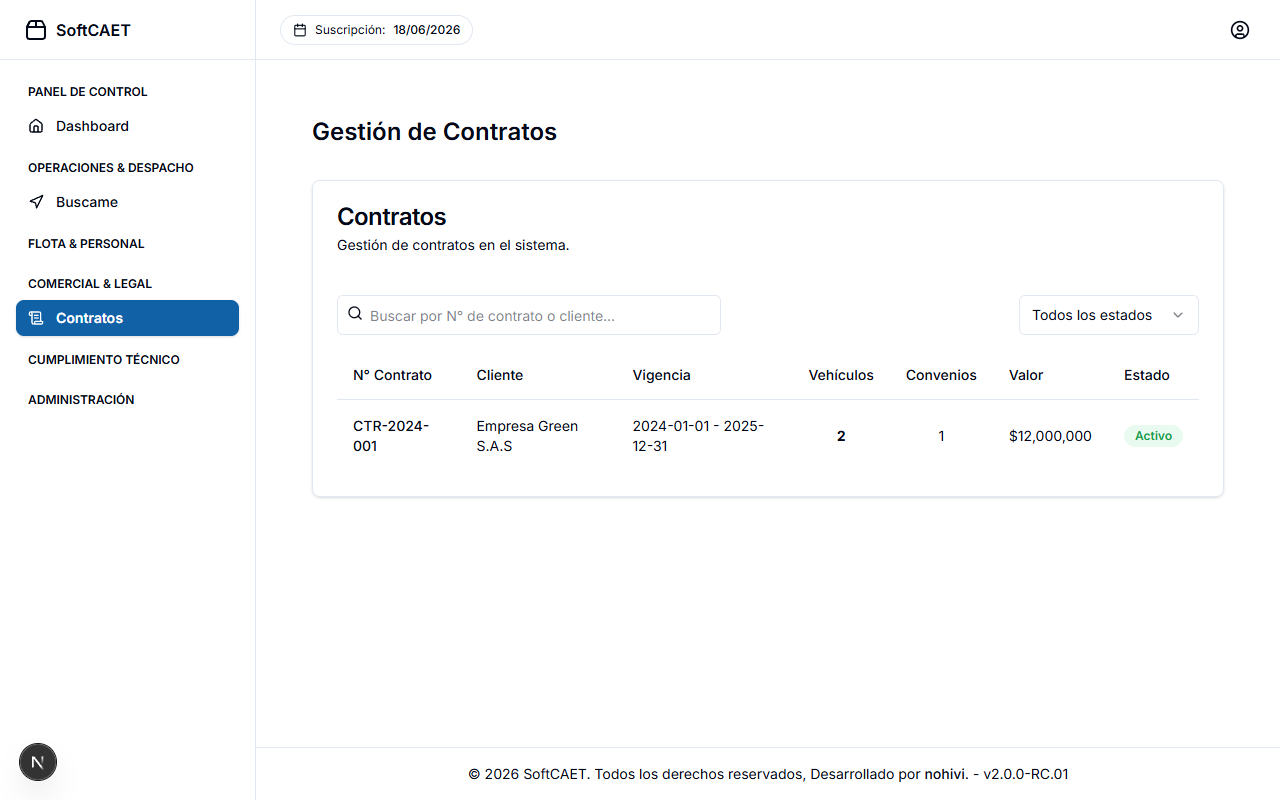
Para garantizar el cumplimiento de la ley colombiana, todas tus solicitudes de viaje deben estar respaldadas por un contrato de transporte especial formal. Puedes auditar tus acuerdos en la sección Contratos (bajo *COMERCIAL & LEGAL*).
La pantalla detalla la información crítica de tus acuerdos:
- Número de Contrato: Código oficial (ej: CTR-2024-001) para referencias normativas.
- Vigencia: Fechas exactas de inicio y finalización del convenio.
- Detalle de Flota: Cantidad de vehículos autorizados y convenios vinculados al contrato.
- Estado: Etiqueta visual indicativa de vigencia (ej: Activo). Puedes pinchar en cada fila para ver las rutas acordadas y tarifas.
Consulta y Descarga Oficial del FUEC
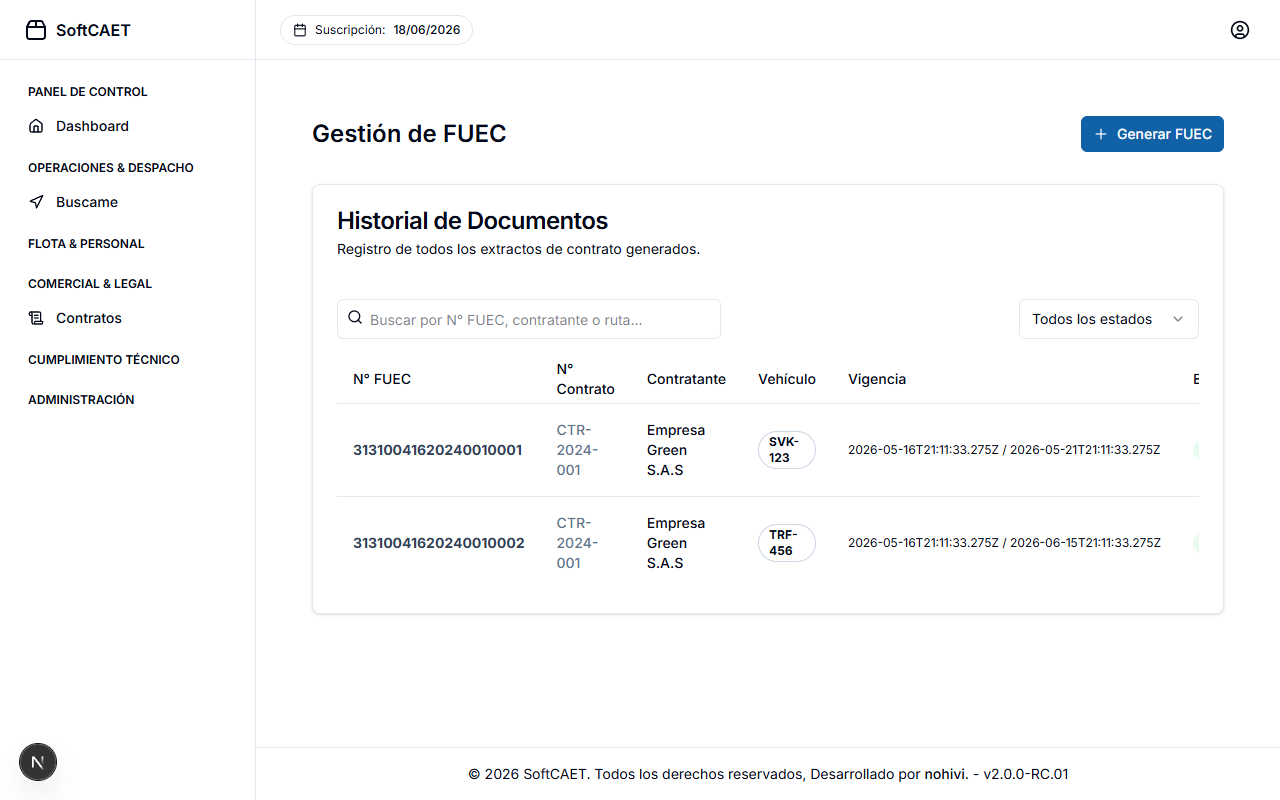
El FUEC (Formato Único de Extracto del Contrato) es el documento legal obligatorio exigido por las autoridades en las vías de Colombia. Como cliente, tienes total transparencia para verificar y descargar este documento para tus viajes programados.
- Navega a la sección de **"FUECs"** o **"Servicios"**.
- Usa los filtros de búsqueda rápida por fecha, origen, destino o placa del vehículo para ubicar tu viaje en el **Historial de Documentos**.
- Encuentra el viaje correspondiente en la tabla (la interfaz te mostrará Nº FUEC, vehículo asignado (ej: SVK-123) y vigencia).
- En la columna de acciones del viaje, haz clic en el botón de **Impresión / Descarga (ícono de documento PDF)**. El FUEC legalizado con firmas digitales y códigos de barra se descargará automáticamente en tu dispositivo.